

Nous poursuivons notre série de conseils et tutoriels pour WhatsApp, en vous montrant cette fois-ci deux façons de sauvegarder vos données WhatsApp afin de conserver en toute sécurité tous vos fichiers, photos et vidéos reçus, au cas où vous devriez formater votre appareil ou en changer.
Il est essentiel de comprendre qu'une sauvegarde est une copie conforme de toutes les informations stockées sur votre appareil. Dans le cas de WhatsApp, cela vous permet de récupérer vos conversations, photos, vidéos et documents en cas de vol, de perte de votre téléphone ou de problème technique. Contrairement à d'autres applications, WhatsApp n'enregistre pas automatiquement les données dans le cloud, sauf si l'utilisateur le configure. Par conséquent, se fier uniquement à la mémoire interne de votre téléphone est risqué.
Auparavant, dans les versions précédentes de cette application populaire, la sauvegarde sur la mémoire interne d'Android était aussi simple que d'accéder aux paramètres de l'application et d'appuyer sur « Discussions et appels » . Désormais, grâce à l'intégration complète du cloud via Google Drive, ces options ont évolué. C'est pourquoi j'ai créé ce tutoriel vidéo expliquant en détail comment effectuer des sauvegardes, que ce soit sur le cloud ou manuellement.
2 façons de sauvegarder WhatsApp
1er - Dans le cloud dans votre compte Google Drive
La méthode la plus simple pour sauvegarder vos données WhatsApp est d'utiliser Google Drive. Il s'agit d'un compte gratuit lié à n'importe quel compte Gmail. Pour le configurer sur Android, suivez ce chemin : WhatsApp > Menu (trois points) > Paramètres > Discussions > Sauvegarde des discussions.
Ce menu permet de gérer la fréquence d'enregistrement des données. Vous pouvez choisir entre un enregistrement automatique et un enregistrement manuel . Les fréquences disponibles sont :
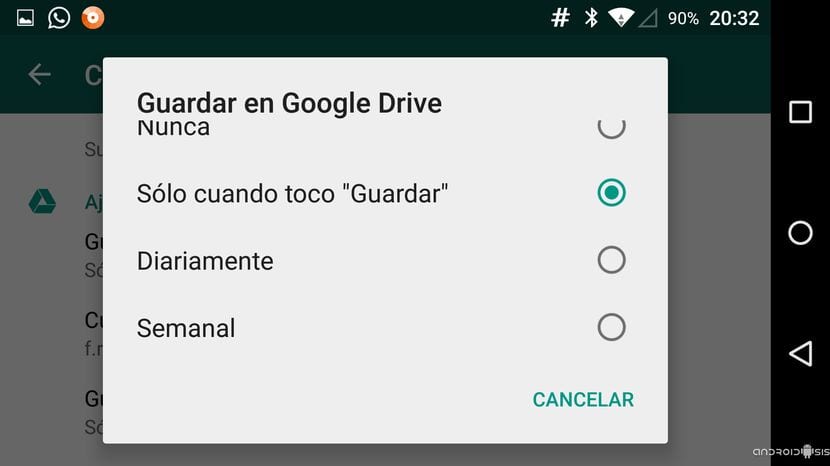
- Jamais: Désactivez la copie automatique.
- Uniquement lorsque j'appuie sur enregistrer : Copie manuelle immédiate.
- Du quotidien: Idéal pour ne manquer aucun message.
- Sémanlement : Un équilibre entre consommation de données et sécurité.
- Mensuel: Recommandé pour les utilisateurs disposant d'un espace de stockage limité.
Outre la fréquence de sauvegarde, il est essentiel de configurer le compte Gmail sur lequel les données seront stockées, surtout si vous gérez plusieurs comptes Google sur le même appareil. Vous pouvez également choisir si la sauvegarde s'effectue uniquement via Wi-Fi ou si vous souhaitez autoriser l'utilisation des données mobiles en activant l'option correspondante. De plus, il est indispensable de cocher la case « Inclure les vidéos » si vous souhaitez sauvegarder également les fichiers multimédias volumineux.
2ème - Option pour sauvegarder WhatsApp manuellement
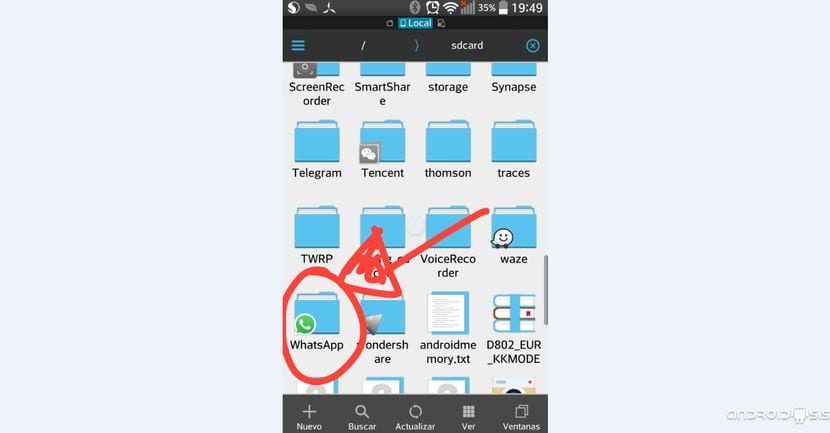
Il arrive que l'on préfère ne pas utiliser le cloud. La sauvegarde manuelle de vos données consiste à copier le dossier WhatsApp créé par défaut dans la mémoire interne de votre appareil Android. Pour ce faire, copiez-collez le dossier à l'aide d'un explorateur de fichiers.
Dans le tutoriel vidéo, nous avons utilisé ES File Explorer , un outil gratuit et très puissant disponible sur le Play Store, bien que n'importe quel gestionnaire de fichiers puisse permettre de déplacer le dossier de la mémoire interne vers une carte microSD ou un ordinateur.

Une autre solution gratuite pour sauvegarder vos conversations sans utiliser Google Drive consiste à exporter chaque conversation individuellement . Dans Paramètres > Discussions > Historique des discussions, sélectionnez « Exporter la discussion ». Vous pourrez ainsi envoyer l'historique d'une conversation spécifique par e-mail, sur Dropbox ou OneDrive, sous forme de fichier texte.
Comment restaurer la sauvegarde WhatsApp

Pour récupérer vos données, vous devez utiliser le même numéro de téléphone et le même compte Google (sur Android) ou identifiant Apple (sur iOS) que ceux utilisés pour créer la sauvegarde. Si vous modifiez le compte ou le numéro, l'application ne détectera pas le fichier de sauvegarde.
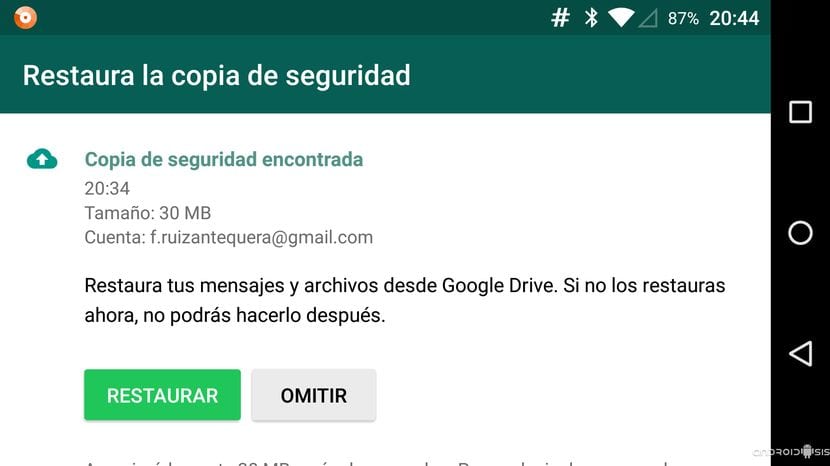
Sur Android , après avoir installé WhatsApp depuis le Play Store et vérifié votre numéro, l'application recherchera automatiquement une sauvegarde sur Google Drive. Si elle en trouve une, elle vous demandera l'autorisation de restaurer vos données . Ce processus peut prendre plusieurs minutes selon la taille des fichiers et la qualité de votre connexion Wi-Fi.
Sur iOS (iPhone) , la procédure est similaire, mais la synchronisation s'effectue avec iCloud . Après avoir réinstallé l'application et vérifié le numéro, la sauvegarde iCloud d'Apple sera détectée et les conversations et fichiers multimédias seront téléchargés.
Transférer les conversations vers un nouvel appareil
Si vous avez acheté un nouveau téléphone, vous pouvez transférer vos données en suivant ces étapes essentielles :
- Créer une copie mise à jour : Sur l'ancien téléphone, allez dans Paramètres > Discussions > Sauvegarde et appuyez sur « Enregistrer ».
- Installez WhatsApp : Téléchargez l'application sur le nouvel appareil et inscrivez-vous avec le même numéro.
- Restaurer: Choisissez l'option de restauration à partir du cloud ou, dans les versions récentes, utilisez l'option «Transfert depuis l'ancien téléphone» via Wi-Fi Direct.
Il est important de noter qu'il n'est pas possible de combiner deux historiques de conversations différents ; si vous restaurez une ancienne copie, l'historique créé sur le nouveau téléphone sera remplacé.
Erreurs courantes et sécurité avancée

L'un des problèmes les plus fréquents est un espace de stockage insuffisant sur Google Drive ou iCloud, ce qui interrompt le processus de chargement. Pour éviter cela, vérifiez régulièrement l'espace de stockage de votre compte. Une autre erreur survient lors de la tentative de restauration de messages avec un numéro de téléphone différent, ce qui n'est pas possible.
En matière de confidentialité, WhatsApp propose désormais un chiffrement de bout en bout pour les sauvegardes . Cette option ajoute un mot de passe ou une clé unique à la sauvegarde stockée dans le cloud, empêchant ainsi même Google ou Apple d'accéder au contenu de vos conversations.
Pour une sécurité optimale, il est recommandé d'activer la vérification en deux étapes et d'utiliser des mots de passe robustes pour les comptes liés. Ainsi, même si quelqu'un accède à votre compte de messagerie, il ne pourra pas télécharger l'historique de vos messages sans la clé de sécurité.
Enfin, pour ceux qui recherchent des fonctionnalités supplémentaires, vous pouvez également télécharger WhatsApp Plus , qui améliore les performances du client de messagerie et offre diverses options de personnalisation avancées.
Configurer correctement la fréquence des sauvegardes et activer le chiffrement garantit la protection de toutes vos informations personnelles et professionnelles contre les imprévus, tels que le vol de votre appareil ou une erreur critique du système d'exploitation. Maintenir une sauvegarde à jour dans le cloud et effectuer des sauvegardes manuelles occasionnelles est la meilleure stratégie pour ne jamais perdre de souvenirs ni de données importantes.
Sommaire