

One Hand Operation+ est la nouvelle application de Samsung qui permet de naviguer sur tous ses téléphones à l'aide de gestes. En d'autres termes, en installant cette application, vous pouvez effectuer de nombreuses actions par gestes, notamment revenir en arrière, accéder à l'écran d'accueil, et bien plus encore.
Cela permet à tout utilisateur de mobile Samsung de reproduire les gestes des appareils iOS et d'autres téléphones Android comme le Pixel. La navigation gestuelle est déjà activée dans One UI, mais elle consiste principalement à remplacer la barre de navigation en bas de l'écran. Voyons comment utiliser les gestes à une main sur votre Samsung.
Samsung le casse
Avec le Galaxy S10 déjà disponible à l'achat dans tous les magasins dès aujourd'hui , et Samsung offrant même 6 mois gratuits de services comme Spotify à l'achat de son tout nouveau téléphone portable, la société coréenne bat tous les records.
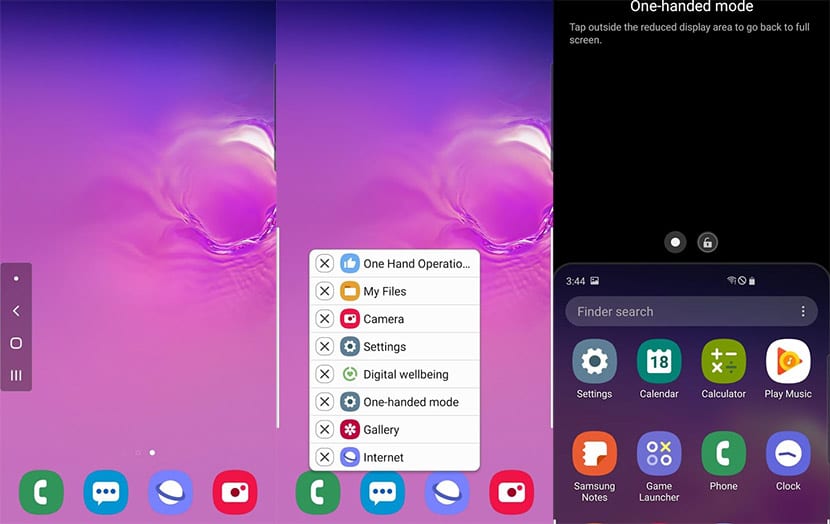
Google a profité de l'occasion pour rendre la navigation gestuelle accessible à tous ses smartphones, y compris ceux qui glissent depuis la gauche, comme sur iOS (fonctionnalité déjà disponible sur le Google Play Store avec l'application One Hand Operation +).
De plus, Samsung vous permet d'utiliser One Hand Operation+ pour effectuer toutes ces fonctions, que vous pouvez associer à différents gestes :
- Touche "retour.
- Clé de la maison.
- Applications récentes
- Touche menu.
- Application précédente.
- Transférer lorsque nous sommes dans un navigateur.
- Ouvrez le panneau de notification.
- Ouvrez le panneau d'accès rapide.
- Éteignez l'écran.
- Application d'assistance.
- Prendre une capture d'écran.
- Boutons de navigation flottants.
- Abaissez l'écran.
- Mode à une main.
- Basculez entre les tâches.
Autrement dit, vous pouvez associer n'importe quel geste pour éteindre l'écran (très utile pour ceux qui possèdent un Galaxy S10+ dont le bouton d'alimentation est situé très haut) ou simplement passer en mode main pour accéder à tout ce que vous souhaitez sur l'interface mobile de votre Samsung.
Pour accéder à la navigation gestuelle sur n'importe quel appareil mobile Samsung, vous devez installer One Hand Operation + . Cette application vous offrira plusieurs options pour personnaliser le niveau de transparence, la taille, la position et même la largeur de la zone tactile du contrôleur.

Cela dit, deux options s'offrent à nous : configurer les manettes gauche et droite . Pour chacune d'elles, il est possible d'assigner jusqu'à trois actions, une pour chaque geste : déplacement direct vers la droite, en diagonale vers le haut et en diagonale vers le bas. Au total, six actions de base peuvent être attribuées.
Mais ce n'est pas tout. Par exemple, si vous activez l'option de balayage long sur la manette gauche, vous aurez accès à trois gestes supplémentaires configurables. Toutefois, ces gestes nécessitent un balayage plus long et le maintien du doigt sur l'écran. Cela peut paraître compliqué, mais je suis certain que nombre d'entre vous trouveront ces options très utiles.
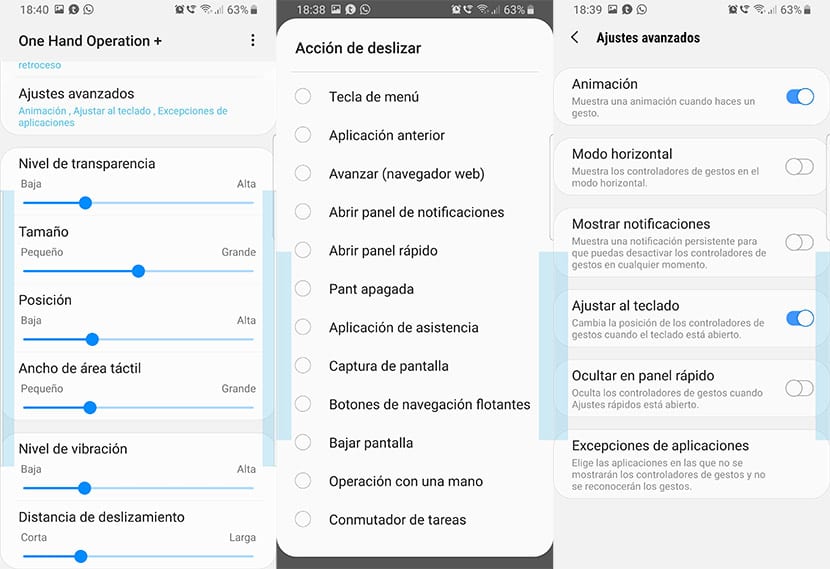
Selon vos besoins, vous pouvez l'adapter à votre routine quotidienne . Vous pouvez également modifier l'intensité des vibrations et la distance de glissement. C'est parti !
- Nous installons une opération à une main +:


- Nous démarrons l'application et nous verrons qu'elle est désactivée.
- Nous l'activons.
- Nous pressons sur le contrôleur gauche et nous passerons à un autre écran où nous aurons plus d'options de personnalisation.
- Nous sélectionnons les gestes et nous pouvons attribuer n'importe quelle action de la liste.
Nous proposons également des paramètres avancés pour la navigation gestuelle sur tous les appareils Galaxy . Vous pouvez ainsi désactiver l'animation lors de la réalisation d'un geste, activer le mode paysage et accéder à bien d'autres options que nous vous invitons à découvrir. Cette application Samsung est une véritable réussite et permettra à tous les appareils Galaxy de naviguer avec une grande fluidité grâce aux gestes.