
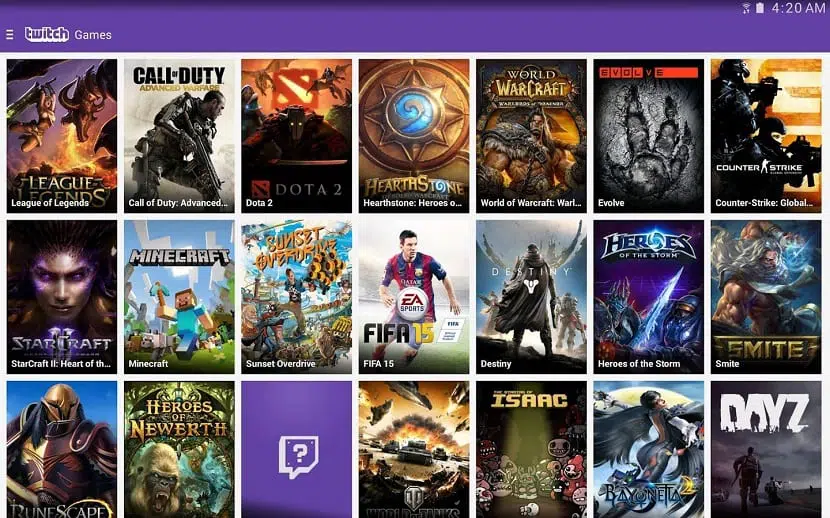
Twitch est devenu le service de streaming leader dans le domaine du jeu vidéo . Cette position a incité Google à tenter de racheter le service pour un milliard de dollars, mais c'est finalement Amazon qui a remporté l'enchère. Suite à cela, YouTube a lancé son propre service pour contrer la domination de Twitch dans l'e-sport, une tendance actuelle qui rassemble des millions de joueurs à travers le monde, leur permettant de démontrer leurs compétences et de participer à divers tournois.
En plus de ce contexte, Twitch a dépassé les frontières du divertissement en ligne en devenant une plateforme accessible sur quasiment tous les appareils Android ou iOS. C'est pourquoi tant d'utilisateurs se demandent s'il est possible de regarder Twitch en arrière-plan, écran éteint , notamment pour suivre un événement, un match ou une diffusion en direct tout en travaillant, étudiant ou effectuant d'autres tâches. La bonne nouvelle, c'est que c'est possible, et sans abonnement supplémentaire.
Alors que les premières versions de l'application offraient des fonctionnalités assez limitées, il est aujourd'hui possible de réduire Twitch sur Android et iPhone pour n'écouter que le son ou conserver la vidéo dans une fenêtre flottante. Ce guide vous explique comment procéder à l'aide des options intégrées à l'application, sans avoir recours à des applications tierces ni à des fichiers modifiés. Nous aborderons également des astuces supplémentaires telles que le mode image dans l'image, la qualité de lecture et le lancement d'une diffusion en direct depuis votre appareil mobile.

Lecture vidéo et audio indépendante
Twitch a mis à jour son application Android avec plusieurs fonctionnalités intéressantes dans la version 3.2. Similaires à celles de YouTube, ces fonctionnalités permettent aux utilisateurs de continuer à visionner de nouvelles vidéos pendant que la vidéo en cours est lue dans une petite fenêtre. Autre nouveauté très attendue par de nombreux utilisateurs de YouTube : la possibilité de lire le son même lorsque l’écran est éteint.
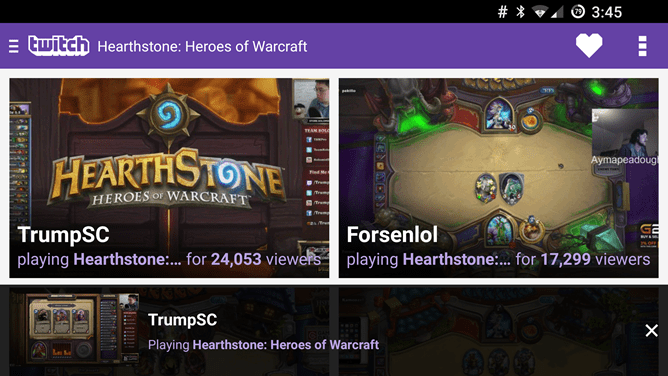
Une fois l'application mise à jour, vous remarquerez que pendant la lecture d'une vidéo, vous pouvez explorer d'autres flux tout en laissant la vidéo en cours affichée dans un mini-lecteur. Ainsi, vous ne manquerez aucune des batailles palpitantes de Starcraft 2. Appuyer sur le bouton de la chaîne en haut à gauche de la vidéo en plein écran fermera cette fenêtre et la réduira en bas de l'écran. Appuyer à nouveau sur la vidéo en cours de lecture la remettra en mode plein écran.
L'autre fonctionnalité de cette mise à jour pourrait s'avérer plus utile qu'il n'y paraît. Pour désactiver le flux vidéo et laisser l'audio fonctionner même lorsque l'écran est éteint ou que l'application Twitch est ouverte en arrière-plan, appuyez sur le bouton Paramètres, puis sur « Audio uniquement » et enfin sur « Appliquer ». L'audio sera alors lu en arrière-plan, et les commandes de pause et autres s'afficheront dans la barre de notifications, comme avec les autres lecteurs audio.
Une fois cette étape terminée, l'application fonctionnera en arrière-plan, sans que l'écran de votre téléphone ne soit allumé. C'est idéal pour écouter l'audio en intégralité sans avoir à regarder la vidéo, ce qui constitue l'un de ses principaux atouts. Cette fonctionnalité est parfaite pour suivre un match, un podcast ou une conférence tout en utilisant votre téléphone pour d'autres activités.
L'avantage principal de cette option est qu'elle ne nécessite aucun abonnement supplémentaire, contrairement au nouveau service YouTube Key. Que vous soyez abonné à une chaîne ou que vous regardiez simplement du contenu gratuitement, le mode audio seul et la lecture en arrière-plan sont disponibles dans l'application officielle.
Télécharger l'APK : Twitch
Depuis les paramètres Twitch
Il vous faudra l'application officielle pour accéder au nouveau paramètre ajouté par l'équipe Twitch , qui vous permettra d'exécuter l'utilitaire en arrière-plan. La procédure est simple et rapide, et vous n'aurez besoin d'aucun fichier externe ni d'aucune version modifiée de l'originale.
L'exécution du programme en arrière-plan vous permet de faire autre chose tout en écoutant, et vous pouvez même le ramener au premier plan dans votre navigateur si besoin. Twitch est une application idéale pour regarder des diffusions en direct , ainsi que certains événements mis en ligne après leur diffusion.
Pour exécuter Twitch en arrière-plan depuis l'application officielle, suivez ces étapes :
- La première et la plus importante chose à faire est d'avoir l'application Twitch sur votre appareil. Vous pouvez la télécharger gratuitement sur Google Play, où elle apparaît sous le nom de : Twitch : diffusion en direct et est développé par Twitch Interactive, Inc.
- Entrez votre icône de profil, celle qui représente une personne pour accéder aux paramètres de votre application.
- Une fois à l'intérieur, appuyez sur « Paramètres du compte », cette option apparaîtra en dernière position.
- Cliquez sur la rubrique « Préférences », à droite en deuxième position configuration.
- Une fois à l'intérieur, vous devez sélectionner l'option appelée « Continuer la lecture du son en arrière-plan », ce qui permettra au lecteur de fonctionner en arrière-plan sans avoir besoin d'autre chose pour fonctionner en arrière-plan.
Selon votre version installée, plusieurs options s'affichent sous « Continuer la lecture du son en arrière-plan ». L' option « Casque/Haut-parleurs » maintient la lecture audio lorsque vous utilisez un casque ou des haut-parleurs externes, tandis que l'option « Toujours » permet à la lecture de se poursuivre même sans ces accessoires. Si vous souhaitez que Twitch diffuse du son en toutes circonstances, même écran éteint, sélectionnez « Toujours ». Sinon, choisissez « Casque/Haut-parleurs » si vous souhaitez uniquement diffuser du son lorsque vous utilisez un casque.
Ensuite, ouvrez une vidéo et éteignez l'écran à l'aide du bouton d'alimentation ; la vidéo se lancera alors automatiquement. Toutefois, pour ne plus entendre le son de Twitch, il est recommandé de rallumer la vidéo et de fermer la fenêtre, voire de fermer l'application dans ses paramètres.

Si la lecture audio continue après la fermeture de la fenêtre, vous pouvez l'arrêter depuis la barre de notifications. Sur les versions récentes d'Android, l'écran de verrouillage affiche les commandes de lecture permettant de mettre en pause, de reprendre ou de passer à la piste suivante sans déverrouiller votre téléphone. De plus, si la lecture s'effectue dans une fenêtre flottante, certains systèmes vous permettent de modifier la qualité audio à l'aide de l'icône d'engrenage.
Activer le mode Image dans l'image

Voici une autre option disponible directement : réduire la fenêtre Twitch , puis l’agrandir en appuyant sur le bouton « Agrandir » au centre de l’écran. Cette fonctionnalité est utilisée par de nombreuses applications, y compris l’application Amazon, mais vous devrez y accéder via les paramètres de votre compte.
L'accès facile à cette fonctionnalité vous simplifiera grandement la vie, et il est pratique de l'avoir à portée de main dès que vous en avez besoin. Idéalement, effectuez cette opération chaque fois qu'une autre application est ouverte. Il est recommandé, une fois cette opération effectuée, de rétablir les paramètres par défaut à partir de la même source, en suivant les mêmes étapes.
Pour activer le mode Image dans l'image, suivez ces quelques étapes :
- Entrez l'icône de profil de votre compte sur Twitch.
- Vous devrez vous rendre dans la section « Paramètres du compte », puis dans « Préférences ».
- Regardez la dernière option, en particulier celle qui dit "Ouvrir automatiquement le lecteur pop-up".Vous devez vous déplacer de la gauche vers la droite ; cela sera indiqué par une coche bleue, qui se réduira ensuite à un plan plus petit lorsque vous minimiserez l'application sur votre téléphone.
Pour rétablir le fonctionnement normal, suivez les mêmes étapes : appuyez sur l’icône « Profil » > Paramètres du compte, puis « Préférences ». Dans le paramètre d’ouverture automatique du lecteur contextuel, désactivez-le et patientez jusqu’à ce que la modification soit prise en compte. Sinon, le fonctionnement sera identique à celui du paramètre précédent, mais vous n’entendrez aucun son si vous le désactivez.
Le mode Image dans l'image est idéal pour continuer à regarder un flux vidéo dans une petite fenêtre tout en répondant à des messages, en consultant vos e-mails ou en utilisant d'autres applications. La fenêtre peut être déplacée sur l'écran et, sur de nombreux téléphones, redimensionnée en faisant glisser un coin ou en pinçant l'écran. Si vous la fermez, le flux s'arrête ; si vous la réduisez à nouveau, vous pouvez le reprendre depuis la notification ou directement depuis le lecteur.

Il est également important de noter que les deux méthodes sont valides et fonctionnelles. Il est recommandé de les utiliser toutes les deux et de réduire ou d'éteindre votre téléphone si vous décidez d'écouter uniquement le contenu audio sur celui-ci.
Plus de techniques Twitch sur Android
Twitch ne se limite pas à la musique de fond. L'application Android propose d'autres fonctionnalités qui enrichissent considérablement l'expérience, notamment pour les streamers de jeux vidéo réguliers. Ces options permettent également de comprendre pourquoi Twitch est devenue l'une des meilleures applications du genre et une référence en matière de divertissement en ligne.
Le streaming est là pour durer et s'est intégré à notre quotidien bien plus qu'on ne le pense. Netflix, Spotify et YouTube en sont les principaux exemples, même si la liste des options est immense. Dans le secteur du jeu vidéo, Twitch se distingue nettement. Il y avait YouTube Gaming et Mixer, mais aujourd'hui, l'une des alternatives les plus connues est Facebook Gaming. C'est pourquoi il est intéressant de découvrir tout ce que propose l'application officielle.
fenêtre flottante
Au premier abord, on pourrait croire que cette fonctionnalité est présente dans tous les lecteurs multimédias, mais tous ne l'implémentent pas de la même manière que Twitch. Grâce à elle, vous pouvez continuer à profiter du contenu de façon très naturelle. Pour l'activer, il suffit de mettre le flux en plein écran et d'appuyer sur le bouton ou d'effectuer le geste Accueil de votre appareil . En quelques secondes, une fenêtre flottante apparaîtra ; vous pourrez la déplacer à votre guise, tout en continuant à regarder le flux.
Cette fenêtre flottante complète le mode Image dans l'image, bien qu'ils ne soient pas identiques. La fenêtre flottante peut apparaître lorsque vous quittez l'application via le bouton Accueil, tandis que le mode Image dans l'image s'active automatiquement si vous avez activé l'option correspondante dans les Préférences. Dans les deux cas, l'objectif est de pouvoir continuer à suivre le flux vidéo en direct tout en effectuant d'autres tâches.
Mode audio uniquement
Parfois, on souhaite simplement écouter le flux vidéo, et la lecture vidéo devient alors superflue. C'est pourquoi, lors de la lecture d'un flux, il est possible d'activer le mode Audio uniquement dans les options de lecture . Dès que cette option est activée, la vidéo disparaît et l'on peut utiliser son appareil tout en écoutant le son. C'est une solution idéale pour ceux qui aiment le multitâche et ne veulent rien sacrifier.
Ce mode est particulièrement utile en cas de connexion lente ou pour économiser la batterie. Comme il ne lit pas de vidéo, la consommation de données et d'énergie est généralement réduite. Attention : si vous fermez complètement l'application ou forcez son arrêt, le son s'arrêtera également. Pour l'arrêter manuellement, utilisez les commandes de notification ou rouvrez l'application et désactivez le mode « Audio uniquement ».
Options de qualité de lecture
C'est le cas pour la quasi-totalité des applications de streaming. Par défaut, la qualité est automatique ; elle peut donc varier en fonction de votre connexion. Cependant, le mode automatique n'est pas toujours optimal ; il est alors nécessaire de sélectionner manuellement le niveau de qualité. Pour ce faire, retournez dans les options de lecture et choisissez le niveau souhaité dans la liste . Le niveau recommandé est généralement celui intitulé « Source », qui correspond à la qualité d'image de la vidéo originale.
Si vous regardez Twitch en arrière-plan avec seulement le son, la qualité vidéo importe peu. En revanche, si vous utilisez le mode image dans l'image, il est conseillé de réduire la qualité à 480p ou 360p pour éviter la mise en mémoire tampon et limiter votre consommation de données. Par contre, si vous êtes connecté à un réseau Wi-Fi stable et que vous souhaitez regarder le flux en plein écran, l'option Source offre généralement la meilleure expérience.
Lancer une diffusion en direct
Nous avons vu jusqu'ici des options de lecture intéressantes, mais comment faire pour diffuser notre propre diffusion ? Pour cela, il suffit d'appuyer sur notre profil utilisateur ; un bouton nous proposera alors de démarrer une diffusion en direct. Nous pourrons ainsi diffuser la vidéo prise par la caméra de notre smartphone. Si nous voulons diffuser un jeu mobile, nous aurons besoin d'une application tierce comme Streamlabs. Et nous serons alors prêts à diffuser notre partie au monde entier.
Avant de diffuser en direct, assurez-vous d'avoir une bonne connexion internet, une batterie suffisamment chargée et d'avoir configuré vos paramètres de confidentialité. Twitch facilite la diffusion depuis votre appareil mobile, mais pour les jeux plus exigeants ou pour inclure des superpositions, des alertes et un chat à l'écran, Streamlabs ou des outils similaires simplifient grandement le processus.
Différences entre le mode audio seul, le mode fond sonore et le mode image dans l'image
Il est facile de confondre ces trois fonctions, mais il est utile de comprendre la différence pour choisir celle qui correspond le mieux à vos besoins. Le mode audio seul désactive la vidéo et ne laisse passer que le son. La lecture en arrière-plan permet à la vidéo de continuer à être diffusée même si vous fermez l'application ou éteignez l'écran. Le mode image dans l'image permet de visualiser la vidéo dans une fenêtre flottante pendant que vous utilisez d'autres applications.
Si vous souhaitez écouter une diffusion en direct tout en travaillant ou en étudiant, la solution la plus pratique consiste généralement à activer l'option « Continuer la lecture du son en arrière-plan » puis à éteindre l'écran. Si vous voulez continuer à regarder la vidéo tout en consultant une autre application, le mode Image dans l'image est idéal. Enfin, si vous souhaitez uniquement écouter le son dans l'application, sans éteindre l'écran, le mode Audio seul est suffisant.
Sur Android, certaines de ces fonctionnalités dépendent de la version du système. Les versions plus récentes offrent un contrôle plus complet depuis l'écran de verrouillage et la fenêtre flottante. Si votre téléphone est plus ancien, le mode Image dans l'image peut ne pas être disponible, ou vous devrez peut-être autoriser des permissions supplémentaires dans les paramètres système.
Comment contrôler la lecture depuis l'écran de verrouillage
L'un des avantages de la lecture en arrière-plan est que vous n'avez pas besoin de déverrouiller votre téléphone pour contrôler le son. Lorsque Twitch est en cours de lecture avec l'écran éteint, une notification multimédia s'affiche en permanence. Vous pouvez alors mettre en pause, reprendre ou arrêter la lecture . Sur les versions récentes d'Android, vous pouvez également passer à la vidéo suivante ou revenir en arrière si le flux le permet.
De plus, si vous utilisez le mode Image dans l'image, certains systèmes affichent une petite icône de paramètres dans la fenêtre flottante. En appuyant dessus, vous pouvez modifier la qualité du flux sans quitter la fenêtre. C'est très pratique si vous constatez des coupures vidéo ou si vous souhaitez économiser des données mobiles tout en regardant le flux en direct dans un coin de l'écran.
Si les commandes ne s'affichent pas, vérifiez les autorisations de notification de Twitch. L'application a besoin d'afficher une notification pour que la lecture audio en arrière-plan se poursuive sur de nombreux appareils. Vérifiez également que le mode économie d'énergie extrême n'est pas activé, car certains téléphones ferment les applications en arrière-plan pour économiser la batterie.
Conseils pour économiser la batterie et les données
Écouter Twitch en arrière-plan consomme moins de ressources que de regarder la vidéo, mais cela consomme tout de même des données et de la batterie. Si vous comptez écouter un flux en direct pendant une longue période, nous vous recommandons d'utiliser un casque : vous éviterez ainsi d'utiliser les haut-parleurs et vous pourrez mieux contrôler le volume. Activer le mode « Audio uniquement » est également utile, car en ne traitant pas la vidéo, la consommation d'énergie est réduite.
Si vous utilisez des données mobiles, vérifiez la qualité du flux. La vidéo n'est pas lue en arrière-plan, mais si l'application télécharge encore la vidéo pour la fenêtre flottante, la consommation de données peut être importante. Dans ce cas, choisissez une qualité inférieure ou activez uniquement l'audio. Si votre opérateur impose une limite de données, essayez d'utiliser le Wi-Fi autant que possible.
Pour empêcher Android de fermer Twitch lorsqu'il est en cours d'exécution en arrière-plan, vous pouvez désactiver l'optimisation de la batterie pour cette application. Accédez aux paramètres système, puis à Applications, recherchez Twitch et consultez les options de batterie. Certains fabricants, comme Xiaomi, Samsung, Huawei et Oppo, proposent des paramètres d'économie d'énergie supplémentaires qui peuvent affecter la lecture en arrière-plan.
Problèmes courants et solutions
Si Twitch ne diffuse pas de son lorsque votre écran est éteint, commencez par mettre à jour l'application . Les options de lecture en arrière-plan ont évolué ; une version plus ancienne peut ne pas inclure l'option « Continuer la lecture du son en arrière-plan » ou la trouver à un autre emplacement.
Il est également conseillé de vérifier que vous êtes bien connecté(e). Certains paramètres de lecture sont enregistrés sur votre compte ; si vous n'êtes pas connecté(e), vous risquez de ne pas les trouver. Si le problème persiste, essayez de fermer complètement l'application, de vider le cache dans les paramètres Android, puis de rouvrir Twitch. Ne supprimez pas les données si vous ne voulez pas perdre vos paramètres ; vous pouvez vider le cache sans risque.
Une autre cause fréquente est la restriction des activités en arrière-plan par le système. Vérifiez que Twitch est autorisé à s'exécuter en arrière-plan et qu'il ne figure pas dans la liste des applications qui se ferment automatiquement. Sur les téléphones dotés d'interfaces fortement personnalisées, vous devrez autoriser manuellement les activités en arrière-plan.
Si le problème persiste, il se peut que le flux en question soit soumis à des restrictions. Certains événements, notamment ceux qui concernent des événements sportifs ou musicaux, peuvent limiter la lecture en arrière-plan ou le mode audio uniquement. Dans ce cas, il est préférable de consulter la page d'aide de Twitch ou d'attendre que l'événement soit disponible en vidéo à la demande.
Twitch par rapport aux autres plateformes
S'il y a bien une chose qui distingue Twitch de YouTube, c'est la possibilité de streamer gratuitement, écran éteint . Le processus est très simple et ne nécessite aucune application tierce, contrairement à avant. C'est un avantage considérable par rapport aux autres services qui réservent l'audio en arrière-plan à leurs abonnés premium.
YouTube permet également la lecture en arrière-plan avec YouTube Premium, et YouTube Gaming a tenté de concurrencer Twitch dans le domaine du jeu vidéo. Cependant, Twitch reste la plateforme leader pour l'e-sport et les streamers en direct. Facebook Gaming est une autre alternative, mais sa communauté et ses fonctionnalités sont différentes.
Pour les utilisateurs Android, l'application officielle Twitch offre un bon compromis entre fonctionnalités gratuites et simplicité d'utilisation. Vous pouvez regarder des diffusions en direct, écouter uniquement le son, activer le mode image dans l'image, modifier la qualité et diffuser depuis votre appareil mobile. Tout cela est accessible sans abonnement, même si Twitch propose également des abonnements aux chaînes et Twitch Turbo pour ceux qui souhaitent soutenir les créateurs ou supprimer les publicités.
Si vous prévoyez de regarder un événement spécial en streaming, comme un événement caritatif ou une compétition, la lecture en arrière-plan vous permet de tout suivre même pendant que vous travaillez ou que vous faites autre chose. Il vous suffit de configurer correctement Twitch et de porter un casque si vous souhaitez écouter sans déranger les autres.
Questions fréquentes concernant Twitch fonctionnant en arrière-plan sur Android
Faut-il être abonné pour écouter Twitch avec l'écran éteint ?
Non. La lecture en arrière-plan et le mode audio uniquement sont disponibles pour tous les utilisateurs de l'application officielle. Vous n'avez pas besoin de vous abonner à une chaîne ni de payer Twitch Turbo pour écouter du contenu audio écran éteint. Bien que vous puissiez supprimer les publicités ou soutenir financièrement un créateur, cela n'est pas nécessaire pour cette fonctionnalité.
Est-ce que ça fonctionne de la même manière sur iPhone ?
Oui, la procédure est globalement similaire sur iOS. Dans l'application, accédez à votre profil, ouvrez les paramètres du compte, puis les Préférences, et activez « Continuer la lecture du son en arrière-plan ». Vous pouvez également activer le mode Image dans l'image si votre version d'iOS et l'application le prennent en charge. L'emplacement exact des options peut légèrement varier entre Android et iPhone.
Est-il possible d'utiliser Twitch en arrière-plan sans l'application officielle ?
Il existait d'anciennes méthodes utilisant des applications tierces ou des fichiers modifiés, mais elles ne sont plus nécessaires. L'application officielle propose la lecture en arrière-plan et le mode image dans l'image. Son utilisation est plus sûre, vous protège des risques liés aux logiciels malveillants et vous garantit de recevoir les mises à jour avec les dernières fonctionnalités.
Pourquoi l'option « Continuer la lecture du son en arrière-plan » n'apparaît-elle pas ?
Cela peut être dû à une version obsolète de Twitch, au fait que vous n'êtes pas connecté(e) ou que votre compte se trouve dans une région où l'option n'est pas encore disponible. Mettez à jour l'application depuis Google Play, déconnectez-vous puis reconnectez-vous et vérifiez à nouveau les paramètres. Si l'option n'apparaît toujours pas, patientez jusqu'à ce que Twitch l'active sur votre appareil.
Plus de détails sur la fenêtre flottante et le PiP
La fenêtre flottante de Twitch est l'une des fonctionnalités les plus pratiques pour les utilisateurs multitâches. Vous pouvez ainsi regarder le flux en direct dans un coin tout en répondant à des messages ou en consultant un guide . Pour la déplacer, appuyez longuement dessus et faites-la glisser jusqu'à l'emplacement souhaité. Pour la redimensionner, faites glisser les bords ou pincez l'écran avec deux doigts si votre téléphone le permet.
L'affichage automatique en mode image dans l'image s'active lorsque vous quittez l'application alors que le flux est en plein écran et que vous avez sélectionné l'option « Ouvrir automatiquement le lecteur contextuel ». Si vous ne souhaitez pas qu'il s'affiche systématiquement, vous pouvez le désactiver dans le même menu Préférences. Ainsi, lorsque vous réduisez Twitch, le flux se mettra en pause ou continuera avec le son uniquement, selon vos paramètres.
Notez que certaines applications Android peuvent interférer avec le mode Image dans l'image. Si vous constatez que la fenêtre flottante disparaît ou se ferme toute seule, vérifiez les autorisations de superposition et les restrictions de batterie. Le mode économie d'énergie peut également être en cause, car il limite parfois les fenêtres flottantes afin de réduire la consommation d'énergie.
Comment empêcher Twitch de fonctionner en arrière-plan
Pour arrêter la lecture en arrière-plan, plusieurs options s'offrent à vous. La plus rapide consiste à ouvrir la notification Twitch et à appuyer sur le bouton Pause ou Arrêter . Vous pouvez également retourner dans l'application, accéder au flux et le fermer. Si le mode Audio uniquement est activé, désactivez-le dans les options de lecture pour reprendre la vidéo ou arrêter le son.
Si vous fermez l'application depuis le menu des applications récentes, le son devrait s'arrêter. Sur certains téléphones, cependant, l'application peut continuer à jouer si une notification est active. Dans ce cas, faites glisser la notification vers le bas et appuyez sur la croix (X) ou sur le bouton d'arrêt. Vous pouvez également accéder aux Paramètres système, Applications, Twitch et forcer l'arrêt, mais cette méthode n'est pas idéale si vous souhaitez simplement mettre la lecture en pause brièvement.
N'oubliez pas que si vous éteignez votre écran et que le son continue de jouer, il ne s'agit pas d'un bug : c'est simplement la lecture en arrière-plan. Pour éviter toute surprise, réglez le volume avant d'éteindre votre écran et utilisez un casque si vous êtes dans un lieu public. Ainsi, vous pourrez profiter de Twitch sans interruption et sans déranger les autres.
Twitch s'est imposé comme une plateforme incontournable pour le streaming de jeux vidéo et d'événements en direct. Grâce à l'application Android officielle, vous pouvez écouter uniquement le son, conserver la vidéo dans une fenêtre flottante et contrôler la lecture depuis votre écran de verrouillage, sans frais supplémentaires. Configurer ces options vous permettra de suivre vos chaînes préférées tout en vaquant à vos occupations, que ce soit au travail, dans les transports en commun ou à la maison. Il vous suffit d'accéder aux paramètres de votre compte, de consulter vos préférences et de choisir l'option qui correspond le mieux à vos habitudes de visionnage.
Sommaire
- 1 Lecture vidéo et audio indépendante
- 2 Depuis les paramètres Twitch
- 3 Activer le mode Image dans l'image
- 4 Plus de techniques Twitch sur Android
- 5 Différences entre le mode audio seul, le mode fond sonore et le mode image dans l'image
- 6 Comment contrôler la lecture depuis l'écran de verrouillage
- 7 Conseils pour économiser la batterie et les données
- 8 Problèmes courants et solutions
- 9 Twitch par rapport aux autres plateformes
- 10 Questions fréquentes concernant Twitch fonctionnant en arrière-plan sur Android
- 10.1 Faut-il être abonné pour écouter Twitch avec l'écran éteint ?
- 10.2 Est-ce que ça fonctionne de la même manière sur iPhone ?
- 10.3 Est-il possible d'utiliser Twitch en arrière-plan sans l'application officielle ?
- 10.4 Pourquoi l'option « Continuer la lecture du son en arrière-plan » n'apparaît-elle pas ?
- 11 Plus de détails sur la fenêtre flottante et le PiP
- 12 Comment empêcher Twitch de fonctionner en arrière-plan
