

Les navigateurs web sont des outils indispensables pour accéder à l'information en ligne, mais à la longue, ils peuvent devenir les principaux responsables d' une forte consommation de batterie sur nos téléphones. Il est fréquent de prendre l'habitude d'ouvrir plusieurs onglets et d'oublier de les fermer, ce qui oblige le système d'exploitation à maintenir ces processus actifs, consommant ainsi une quantité considérable de mémoire vive et de ressources processeur.
Lorsque vous utilisez des applications gourmandes en ressources comme Google Chrome ou Mozilla Firefox , il est essentiel de surveiller ce qui consomme les ressources de votre appareil. Cela inclut non seulement les onglets ouverts, mais aussi les extensions installées qui peuvent exécuter des scripts en arrière-plan à votre insu. Pour optimiser les performances et éviter la surchauffe ou le ralentissement de votre téléphone, prenez le temps d'effectuer certains réglages afin de bénéficier d'une navigation fluide sans impacter l'autonomie de la batterie.
Fermer tous les onglets
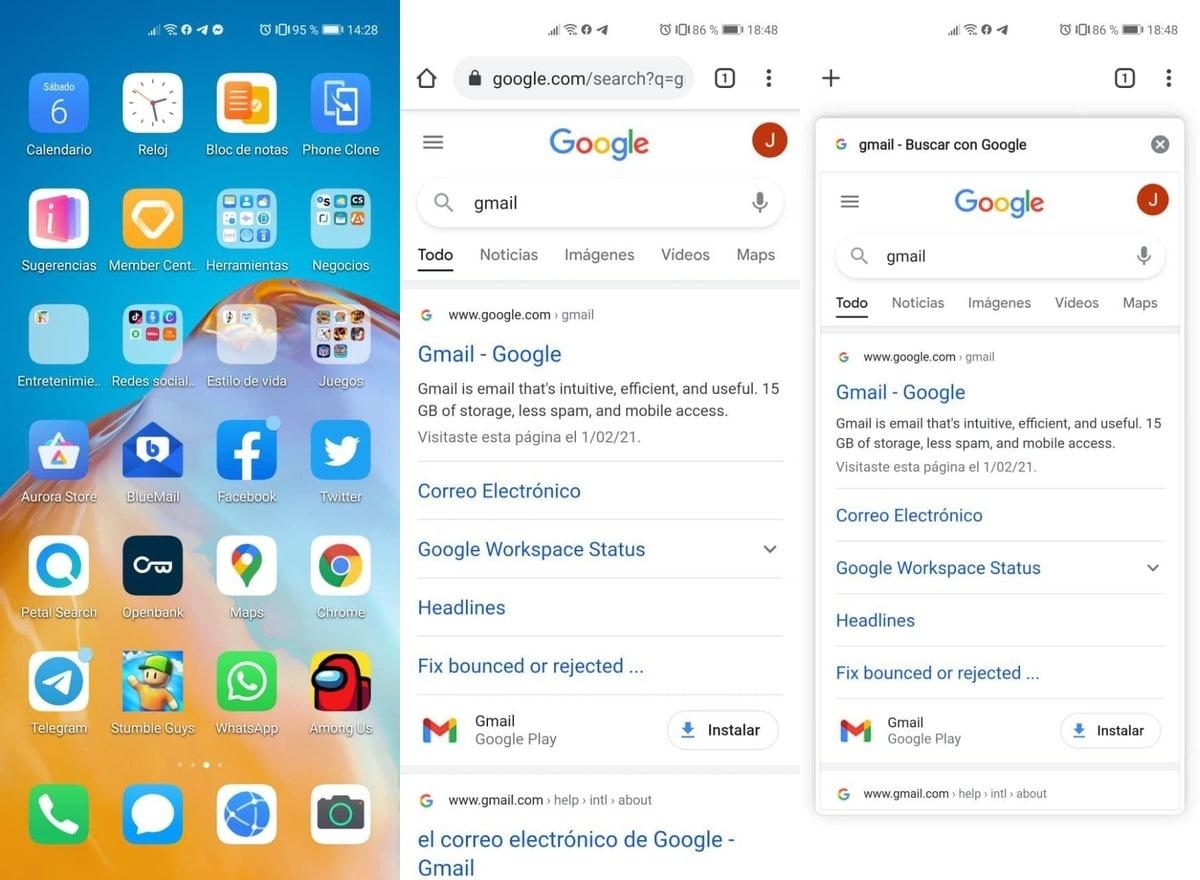
Beaucoup ignorent que chaque onglet ouvert fonctionne quasiment comme un processus indépendant. Google Chrome a tendance à ouvrir un nouvel onglet pour chaque recherche, et Mozilla Firefox fonctionne de manière similaire. Si vous gardez plus de dix onglets ouverts, l'impact sur la mémoire vive (RAM) est important, car le navigateur doit gérer l'état de chaque page. Il est donc préférable de fermer les onglets inutilisés.
- Lancez Google Chrome ou Mozilla Firefox sur votre appareil Android pour commencer le nettoyage.
- Dans Google ChromeRepérez l'icône indiquant le nombre d'onglets à côté de la barre d'adresse. Appuyez dessus et fermez les pages en faisant glisser votre doigt ou en appuyant sur la croix. Pour un nettoyage complet, appuyez sur les trois points verticaux dans le menu et sélectionnez "Fermer tous les onglets".
- Dans Mozilla FirefoxLe processus est très similaire à la gestion des applications multitâches sur Android. Il suffit d'appuyer sur la croix (X) de chaque onglet. Pour fermer plusieurs onglets simultanément, appuyez sur l'icône à trois carrés en haut à droite et choisissez. « Fermer toutes les fenêtres ».
Optimiser les ressources du système
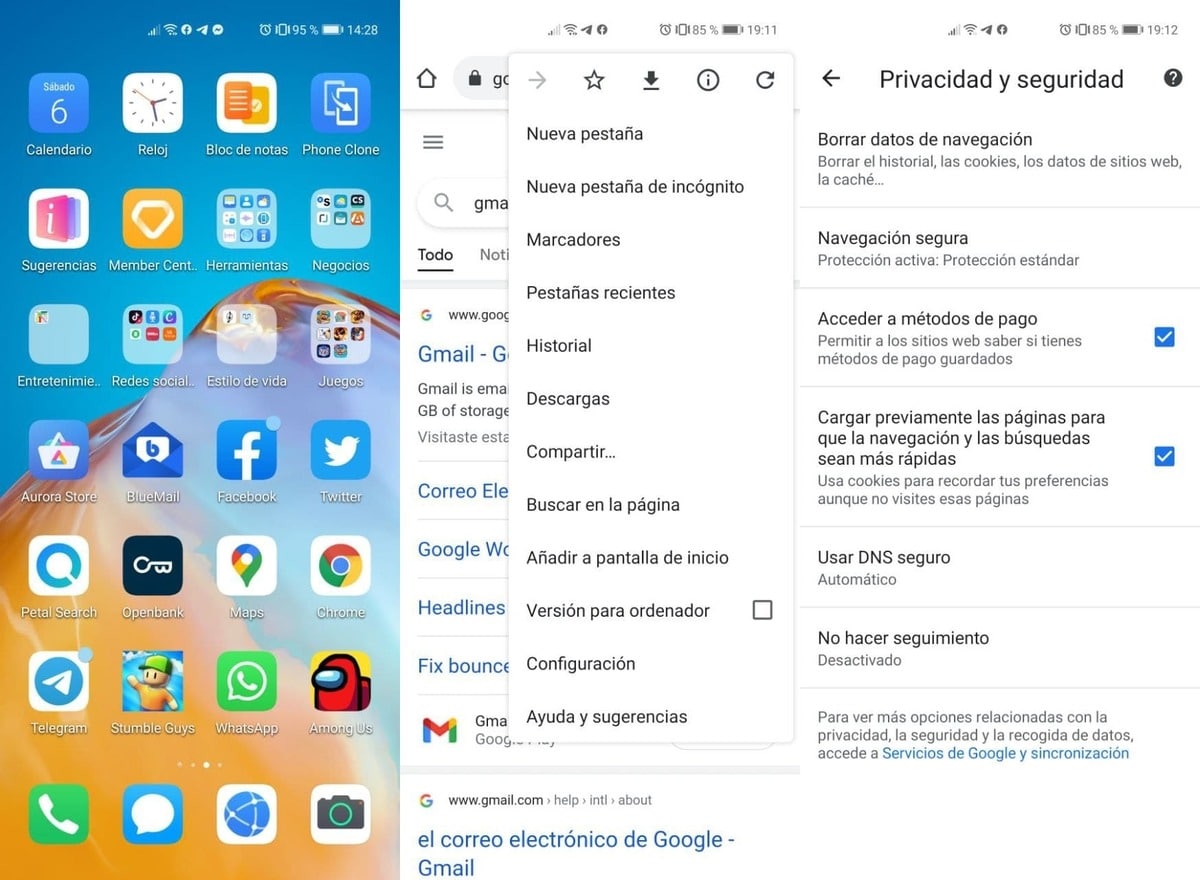
L'une des fonctionnalités les plus utiles pour améliorer la vitesse perçue est le préchargement des pages . Chrome analyse les liens que vous êtes susceptible de visiter et commence à les charger en arrière-plan. Bien que cela consomme peu de données, la navigation devient beaucoup plus rapide. Pour l'activer, suivez ces étapes :
- Ouvrez l'application Google Chrome.
- Allez dans le menu de ‘Paramètres’ et entrez dans la section de Confidentialité et sécurité.
- Activez l'option « Le préchargement des pages accélère la navigation et la recherche. ».
De plus, pour ceux qui souhaitent optimiser au maximum l'utilisation de la RAM, l'activation de l' Économiseur de mémoire est essentielle . Cet outil permet à Chrome de désactiver automatiquement les onglets inactifs depuis un certain temps, jusqu'à ce que vous cliquiez dessus à nouveau. Ceci est particulièrement important sur les appareils aux performances limitées . Si vous devez laisser certains sites web ouverts en permanence (comme une application musicale ou de messagerie instantanée), vous pouvez ajouter des exceptions dans les paramètres de performance.
Économies d'énergie et gestion des processus
La mémoire vive (RAM) est importante, mais la consommation d'énergie du processeur l'est tout autant. Pour optimiser le démarrage et l'autonomie de la batterie , Chrome propose un mode d'économie d'énergie . Lorsqu'il est activé, le navigateur limite les activités en arrière-plan, réduit les effets visuels et ajuste la fréquence d'images des vidéos afin de moins solliciter le processeur. Vous pouvez configurer ce mode pour qu'il s'active lorsque votre ordinateur portable ou votre téléphone est débranché, ou uniquement lorsque le niveau de la batterie descend en dessous de 20 %.
Un autre point essentiel est d'empêcher les applications de s'exécuter en arrière-plan . Chrome continue souvent de fonctionner même après la fermeture de la fenêtre principale. Pour éviter cela, accédez à Paramètres > Système et désactivez l'option permettant aux applications de continuer à s'exécuter en arrière-plan. De même, il est conseillé de vérifier vos extensions de navigateur ; supprimez ou désactivez les modules complémentaires qui ne sont pas strictement nécessaires, car ils consomment beaucoup de ressources.
Si vous utilisez les outils Google Drive, soyez vigilant avec les pages en arrière-plan qui permettent un accès hors ligne. Si vous n'utilisez pas cette fonctionnalité, désactivez-la dans les paramètres de Google Drive afin de libérer de la mémoire vive.
Utiliser le mode de base dans Google Chrome
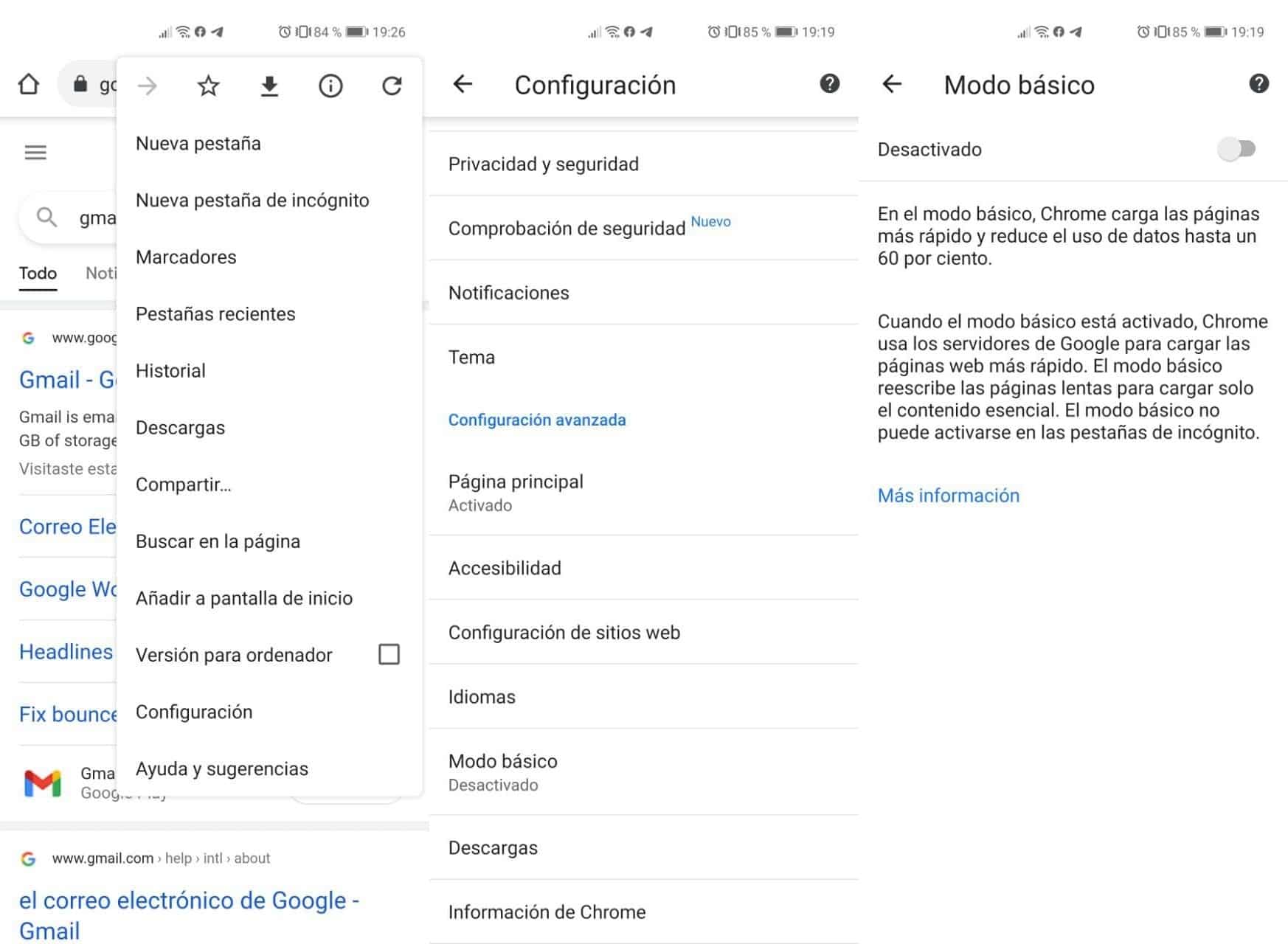
Le mode Basique de Google Chrome est un outil conçu pour réduire considérablement le trafic web. Il utilise les serveurs de Google pour traiter et simplifier la page avant qu'elle n'atteigne votre appareil. Cela se traduit par des temps de chargement beaucoup plus rapides et un impact nettement moindre sur la mémoire vive (RAM) et le processeur de votre téléphone.
Pour activer cette fonctionnalité, suivez ces étapes détaillées :
- Ouvrez Google Chrome sur votre smartphone ou votre tablette.
- Appuyez sur l'icône à trois points dans le coin supérieur droit et sélectionnez configuration.
- Recherchez la rubrique "Paramètres avancés" et activer l'option Mode simple.
- Fermez les paramètres et commencez à naviguer dans ce mode optimisé.
Pour un contrôle encore plus précis, vous pouvez gérer l' exécution des plugins . Dans le menu Confidentialité > Paramètres de contenu > Plugins , sélectionnez l'option permettant de choisir quand le contenu s'exécute. Cela empêche les plugins gourmands en ressources de se charger automatiquement en arrière-plan, une fonctionnalité appelée « Cliquer pour lire » également prise en charge par d'autres navigateurs.
Firefox est déjà optimisé
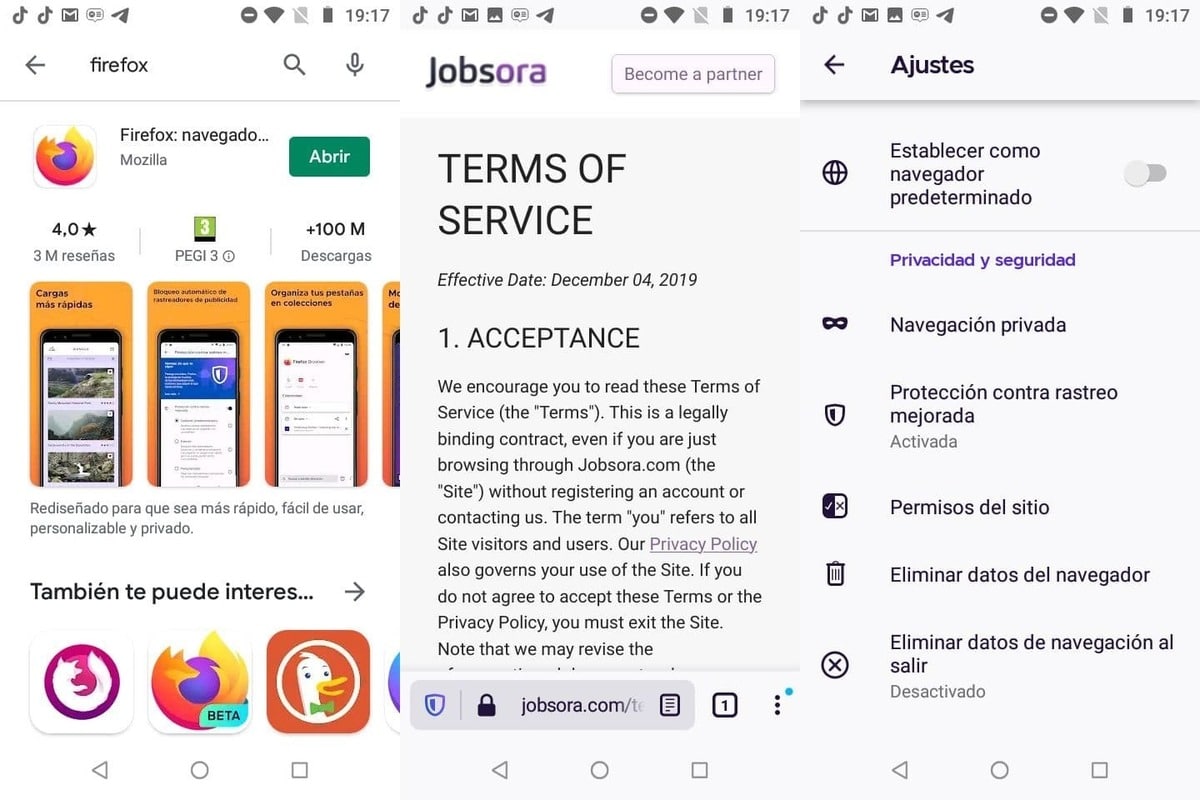
Mozilla Firefox a été développé en accordant une grande importance à l' efficacité des ressources . Ses ingénieurs ont mis en œuvre des processus d'optimisation automatiques qui fonctionnent du lancement à la fermeture du navigateur. En général, Firefox charge les pages très rapidement et nécessite moins de réglages manuels que Chrome pour maintenir des performances acceptables.
Malgré son optimisation native, vous pouvez faire quelques ajustements pour que le navigateur fonctionne de manière plus fluide et n'affecte pas le reste de votre appareil :
- Supprimer les données de navigation en quittantCette option est désactivée par défaut, mais son activation empêche le navigateur d'accumuler des fichiers inutiles susceptibles d'affecter la vitesse de chargement.
- Vider le cache et les données du navigateurEffectuer ce nettoyage périodiquement accélère la réponse de l'appareil sur les pages que vous consultez fréquemment.
- Contrôle des cilsComme pour Chrome, l'utilisation excessive de fenêtres ouvertes est la principale cause de consommation de RAM.
Si, malgré toutes ces mesures, votre appareil ne répond toujours pas correctement, vous pouvez essayer des alternatives plus légères . Bien que le nombre d'extensions et d'onglets puisse affecter n'importe quel navigateur, il existe des options minimalistes qui peuvent soulager votre matériel.
Maintenir une bonne hygiène numérique lors de la navigation, en limitant les processus en arrière-plan et en fermant les applications inutilisées, est essentiel pour prolonger l'autonomie de la batterie et garantir la disponibilité du processeur et de la mémoire vive pour les tâches les plus importantes de notre quotidien.
Sommaire